RODNINI — Как да започна?
Лесно ръководство за добавяне на роднини, семейства и снимки
Започнете с един познат роднина. Проверете неговото място в дървото. Добавяйте следващите връзки внимателно — име по име, поколение след поколение.
Друг роднина може вече да е въвел същите хора. Всички редактори работят в едно общо родословно дърво.
1. Добре дошли в RODNINI
RODNINI събира хора, семейни връзки, снимки и спомени. Един човек трябва да има един запис, дори да е роднина на няколко редактори. Семейството свързва съпрузи или партньори и техните деца.
- Отворете началната страница на RODNINI.
- Ако не сте влезли, натиснете „Вход“, въведете потребителското си име и паролата и натиснете „Вход“ във формата.
- Намерете блока „Бързи действия“. Ако е необходимо, превъртете надолу.
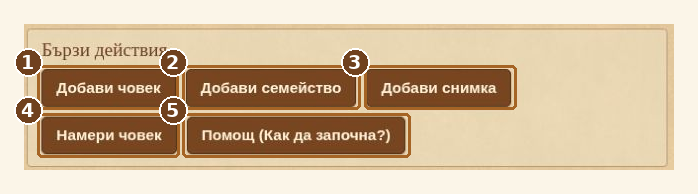
① Добави човек · ② Добави семейство · ③ Добави снимка · ④ Намери човек · ⑤ Помощ
| Бутон | Какво отваря / кога да го използвате |
|---|---|
| Добави човек | Проверка за съществуващ човек. Започвайте оттук, преди да въвеждате нов роднина. |
| Добави семейство | Проверка чрез дете, баща или майка, преди да създавате семейство. |
| Добави снимка | Форма за избор на снимка и въвеждане на информация за нея. |
| Намери човек | Търсене на вече въведени хора с повече възможности за уточняване. |
| Помощ (Как да започна?) | Ръководството за първи стъпки. |
2. Първо проверете дали човекът съществува
- Натиснете „Добави човек“ на началната страница. Ще се отвори страницата „Проверете дали човекът вече съществува“.
- Започнете със „Собствено име“ и „Фамилия“. Ако знаете само едното, започнете с него.
- Оставете неизвестните години и места празни. Това е търсене — не е необходимо да попълвате всички полета.
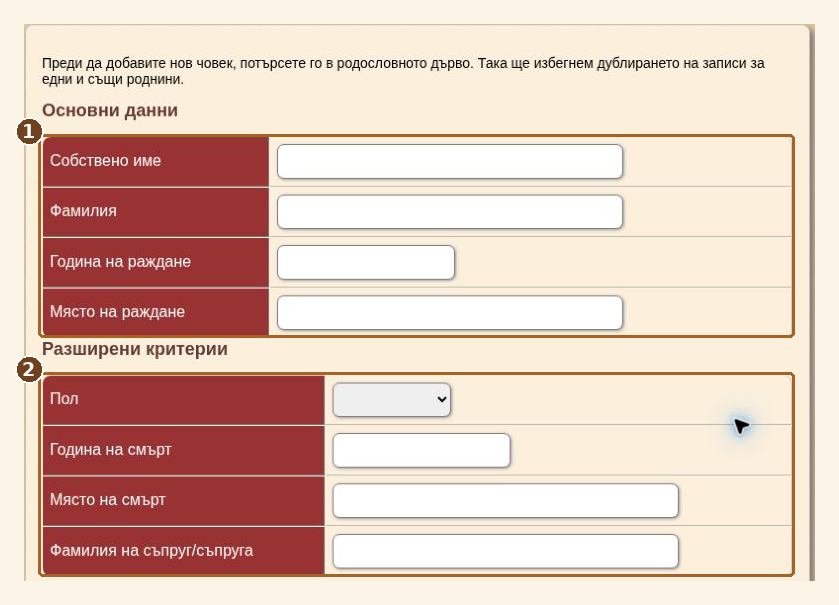
① Най-полезните начални данни · ② Допълнителни уточнения
| Поле | Как да го използвате |
|---|---|
| Собствено име | Въведете името на роднината. Ако има второ име и не намирате запис, опитайте само с първото. |
| Фамилия | Въведете познатата фамилия. При жена проверете и моминската фамилия, ако я знаете. |
| Година на раждане | Добавете при много съвпадения и когато годината е надеждна. Не въвеждайте пълна дата в поле за година. |
| Място на раждане | Използвайте мястото, където човекът е роден, а не адреса му по-късно. |
| Пол | Уточнение при много хора с близки имена. |
| Година на смърт / Място на смърт | Използвайте, когато разполагате с тези сведения. |
| Фамилия на съпруг/съпруга | Помага за разграничаване на съименници. В стандартното разширено търсене страницата изрично изисква и избор на пол, ако използвате този критерий. |
3. Как да търсите роднина
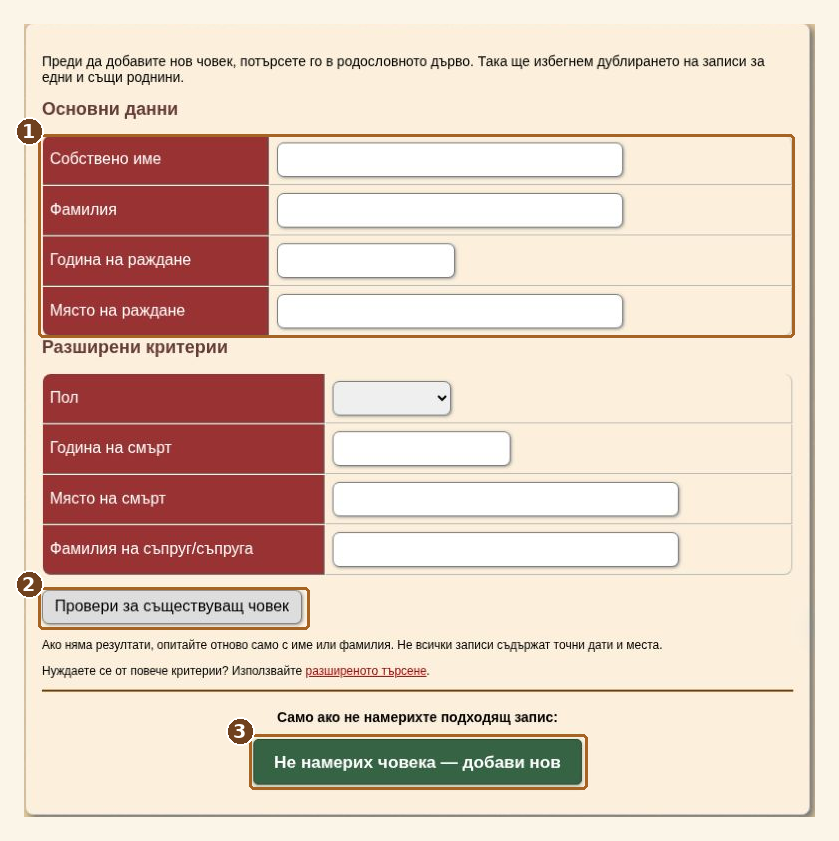
① Имена за търсене · ② Провери за съществуващ човек · ③ Добавяне само след проверката
- След въвеждане на името натиснете „Провери за съществуващ човек“ — сивия бутон под полетата.
- При повече съвпадения ще се появи списък с хора. При едно съвпадение сайтът може да отвори направо профила.
- Ако резултатите са много, върнете се и добавете една надеждна подробност — например година на раждане.
- Ако няма подходящ резултат, премахнете годината и мястото. Потърсете отново само по име и фамилия, а след това и само по фамилия.
- Опитайте познат вариант на изписване, стара фамилия или част от името. За повече критерии използвайте връзката „разширеното търсене“ или бутона „Намери човек“ от началото.

① Натиснете подчертаното име, за да отворите профила. Останалите редове са извън кадъра.
В списъка сравнете името, показаната дата и мястото. Малкият знак до името води към родословен изглед; за личния профил натиснете самото име. Изображението е от отделно историческо търсене и показва Анастасия Димитрова Маринкова, починала през 1977 г. Следващите снимки показват профила на нейния баща.
4. Как да разпознаете правилния човек
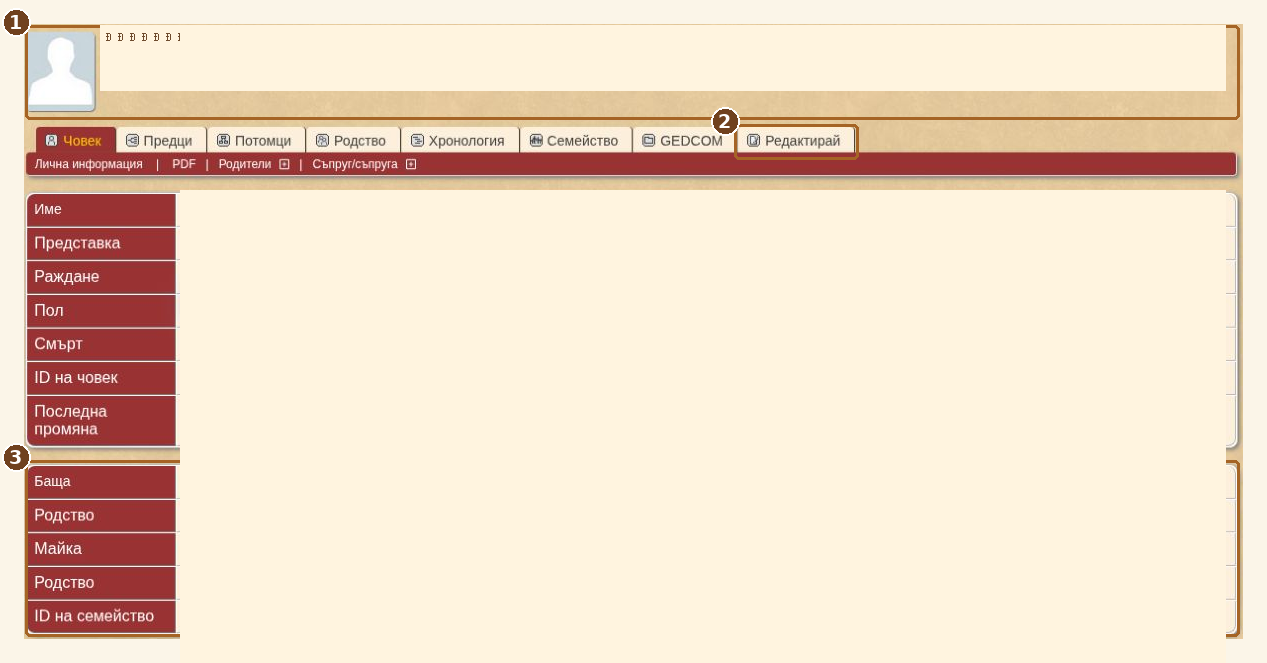
① Име и години · ② Редактирай · ③ Баща и майка
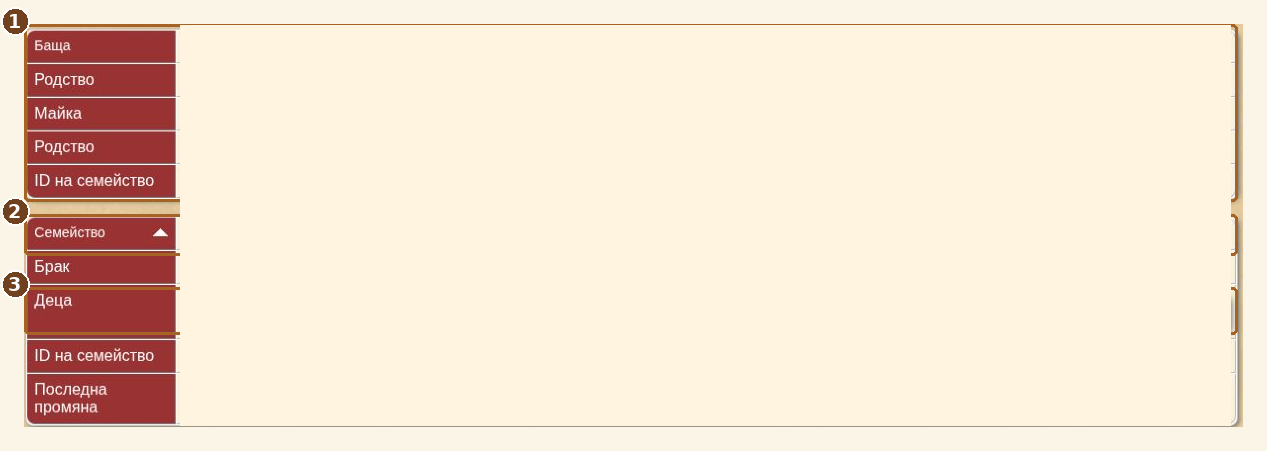
① Родители · ② Съпруг/съпруга в ред „Семейство“ · ③ Деца · ④ Семеен лист / Семейна схема
- Проверете името, датите и местата. При различие не приемайте веднага, че това е друг човек — възможна е непълна информация.
- Прочетете редовете „Баща“ и „Майка“. Натискането върху родител отваря неговия профил.
- В блока „Семейство“ проверете съпруга или съпругата, брака и реда „Деца“.
- Отворете „Семеен лист“, за да проверите конкретното семейство, или „Семейна схема“, за да разгледате връзките визуално.
- Сравнете няколко известни факта. Еднаквите имена сами по себе си не са достатъчни.
5. Как да добавите нов човек
- След повторните търсения се върнете на проверката за човек.
- Само ако не сте намерили подходящ запис, натиснете зеления бутон „Не намерих човека — добави нов“ (снимка 3, № 3).
- Ще се отвори „Лица >> Добавяне на човек“. Този екран има различен, по-служебен изглед — това е очаквано.
- Проверете избраното дърво „Bulgaria“. Не променяйте клона без указание от администратора.
- Изчакайте идентификаторът да се попълни. Ако остане празен, бутонът „Генериране“ е наличен за избор на номер. Не копирайте номер от снимката и не използвайте номера на друг човек.
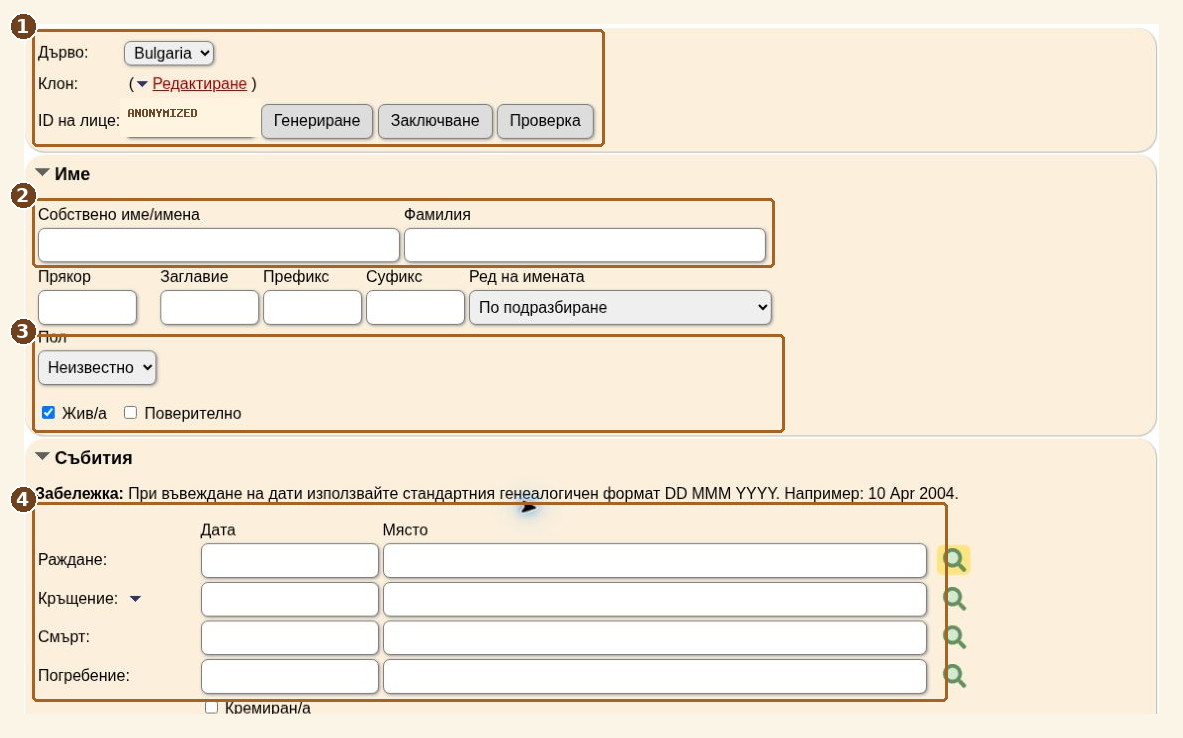
① Дърво и идентификатор · ② Имена · ③ Пол и поверителност · ④ Дата и място на събитията
| Поле / група | Какво да въведете |
|---|---|
| Собствено име/имена | Собственото и другите известни лични имена. Например, ако документите разграничават собствено и бащино име, поставете ги последователно тук. |
| Фамилия | Фамилното име. Не поставяйте цялото име повторно в това поле. |
| Пол | Изберете известния пол. Не гадайте, ако няма достатъчно сведения. |
| Жив/а | Проверете отметката: в празната форма е включена. Махайте я само когато знаете, че човекът е починал. Липсваща дата на смърт не означава непременно, че е жив. |
| Поверително | Това е отделна отметка за поверителност. Не я приемайте за заместител на правилното отбелязване „Жив/а“. При съмнение попитайте администратора. |
| Раждане / Кръщение / Смърт / Погребение | За всяко събитие има отделни полета за дата и място. Попълнете само известното. |
| Прякор, Заглавие, Префикс, Суфикс | Допълнителни сведения; оставете ги празни, когато не са нужни. Редът на имената може да остане по подразбиране. |
Кои полета са задължителни?
При огледа формата не показва ясно звездички за задължителност при имената и събитията. Затова не ги обявяваме за технически задължителни. За полезен запис въведете достатъчно известни имена за разпознаване и проверете дървото, идентификатора и статуса „Жив/а“. Датите, местата и допълнителните имена се попълват според известното. Неизвестното остава празно.
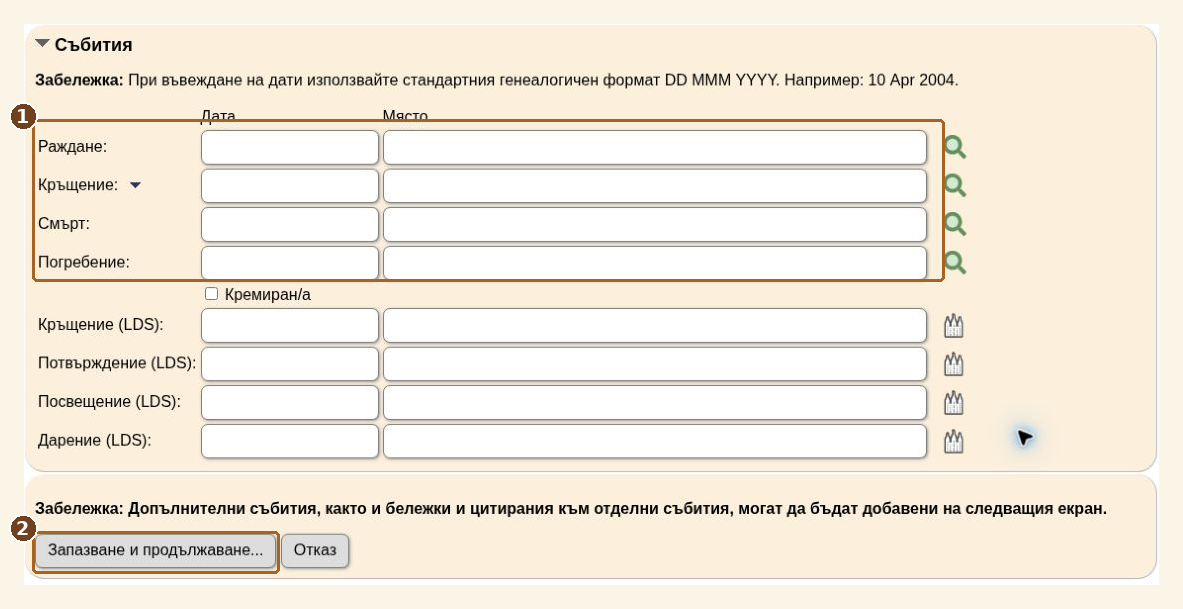
① Събития: дата вляво, място вдясно · ② Запазване и продължаване…
- Преди записване прочетете отново името и фамилията и проверете дали действително липсва друг запис.
- Когато въвеждате реални данни и сте готови, бутонът е „Запазване и продължаване…“. Над него сайтът пояснява, че следващият екран позволява допълнителни събития, бележки и цитирания.
- Ако не искате да създавате запис, натиснете „Отказ“.
6. Как да проверите дали семейство съществува
- Натиснете „Добави семейство“ на началната страница.
- В страницата за проверка изберете кого познавате: „Търсене по дете“, „Търсене по баща“ или „Търсене по майка“.
- Въведете имената на избрания човек. Годината и мястото са за неговото раждане.
- Натиснете „Провери за съществуващи записи“. Отворете възможните съвпадения и проверете семейните им връзки.
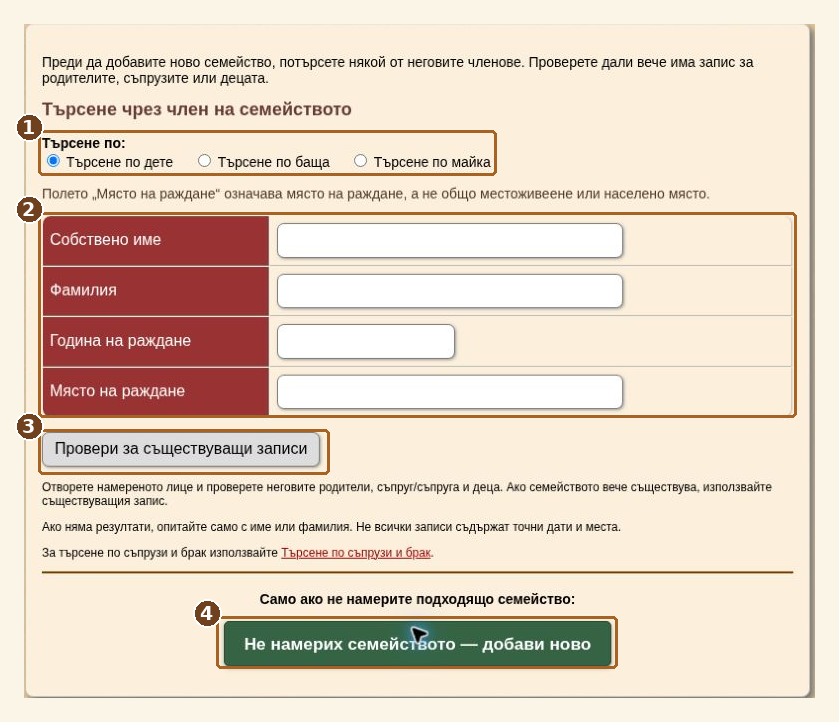
① Избор: дете, баща или майка · ② Данни за избрания човек · ③ Проверка · ④ Ново семейство само след търсене
| Какво знаете | Как да продължите |
|---|---|
| Познато дете | Изберете „Търсене по дете“. В профила му проверете „Баща“, „Майка“ и семейния лист при родителите. |
| Познат баща | Изберете „Търсене по баща“. В неговия профил проверете „Семейство“ и „Деца“. |
| Позната майка | Изберете „Търсене по майка“. Проверете нейния съпруг/партньор и децата в семейните блокове. |
Пример: Кичукови от Ихтиман, с дете Георги
- Изберете „Търсене по дете“.
- Въведете „Георги“ в „Собствено име“ и „Кичуков“ в „Фамилия“. Това е пример за търсене, а не за създаване на нов запис.
- Не попълвайте „Ихтиман“ като място на раждане само защото семейството е оттам. Напишете го единствено ако знаете, че Георги е роден там.
- Натиснете бутона за проверка. При намерен Георги разгледайте неговите родители и семейния лист при тях.
- Ако няма съвпадение, опитайте само „Георги“ или само фамилията. Ако знаете родител, потърсете и него чрез другия режим.
Търсене по съпрузи и брак
- От проверката за семейство натиснете „Търсене по съпрузи и брак“.
- В страницата „Търсене на семейства“ използвайте имената в групите „Име на бащата“ и „Име на майката“ — тук те са двамата партньори в търсеното семейство.
- Започнете с известните имена на единия партньор. Добавете другия при много резултати.
- При сигурни сведения попълнете „Място на брак“ и „Година на брак“. За приблизителна година менюто предлага диапазони ±2, ±5 и ±10 години.
- Оставете „Свържи с: И“, когато искате всички въведени условия да са изпълнени. Натиснете „Търсене“. При липса на резултат махнете датата или мястото и опитайте отново.
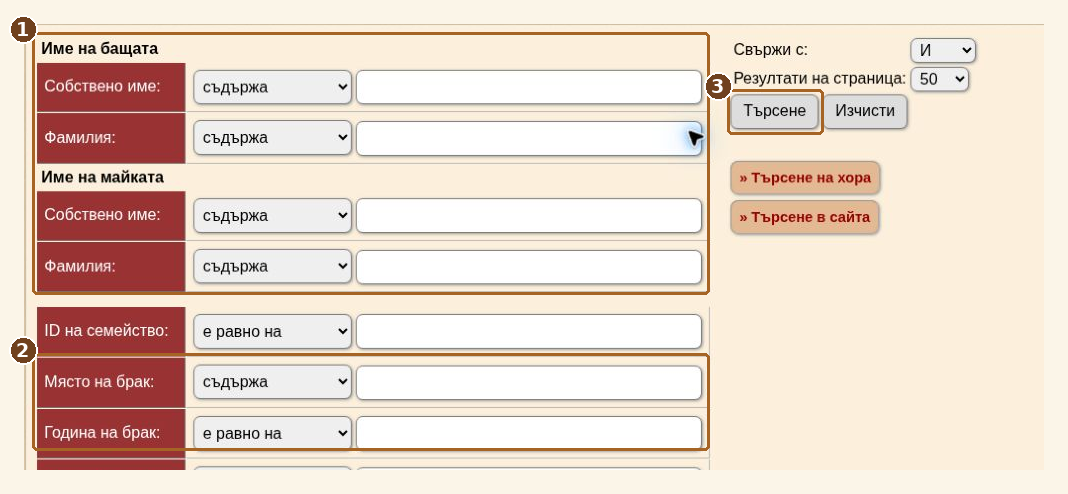
① Имена на партньорите · ② Място и година на брак · ③ Търсене
7. Как да добавите или свържете семейство
- Ако семейството е намерено, използвайте съществуващия семеен запис. Не натискайте бутона за ново семейство.
- Само след неуспешни повторни проверки натиснете зеления бутон „Не намерих семейството — добави ново“ (снимка 7, № 4).
- Ще се отвори „Семейства >> Добавяне на ново семейство“. Проверете дървото и идентификатора.
- За вече въведен съпруг натиснете „Намиране“ на ред „Съпруг“. За вече въведена съпруга използвайте „Намиране“ на ред „Съпруга“.
- Проверете избраните хора по имена и сведения, преди да продължите. Бутонът „Създаване“ е за липсващ човек, не е начин да се избере съществуващ.
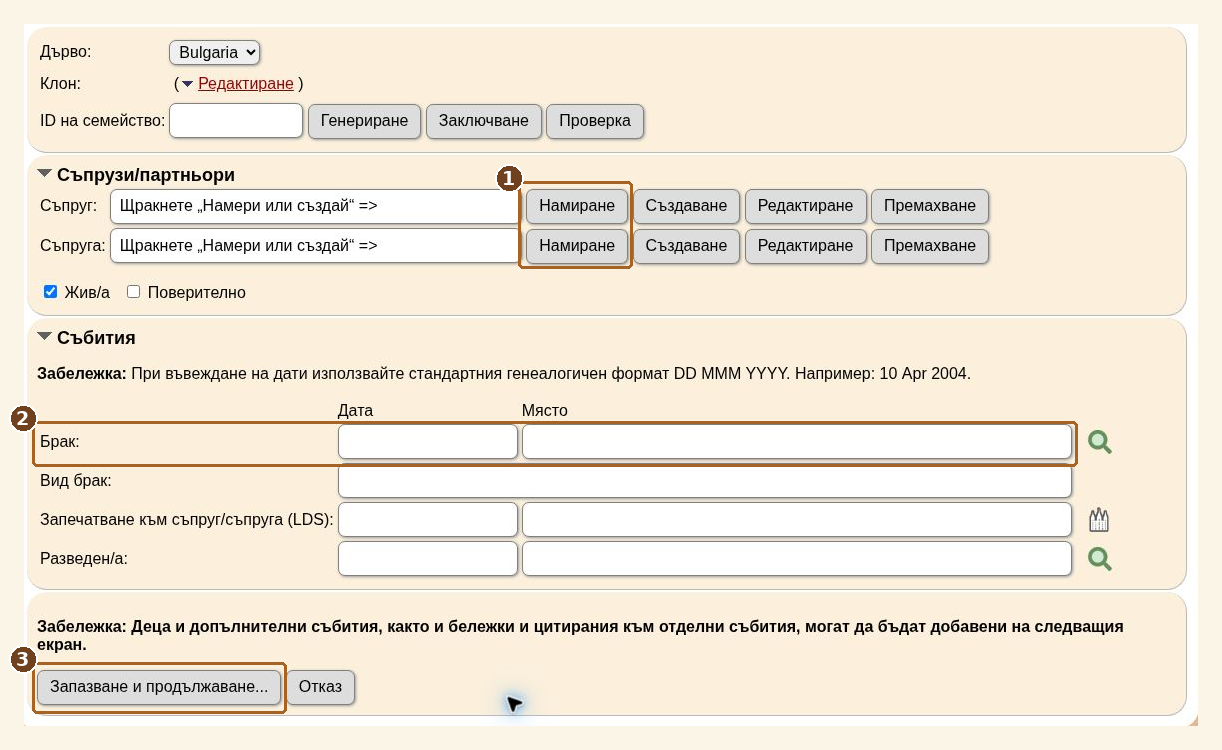
① Намиране на съществуващи партньори · ② Дата и място на брак · ③ Запазване и продължаване…
- Попълнете известните дата и място на брака; оставете неизвестното празно. Полетата „Вид брак“ и за развод са допълнителни сведения, когато са приложими.
- Проверете отметките „Жив/а“ и „Поверително“ според семейството. Не ги променяйте само за да стане информацията видима.
- При обичайна работа бутонът „Запазване и продължаване…“ записва семейството. Сайтът пояснява, че децата и допълнителните събития се добавят на следващия екран. Този следващ екран не е отварян при подготовката.
- Ако се отказвате, натиснете „Отказ“.
Когато семейството вече съществува, но липсва дете
Отворете семейния лист от профила и проверете дали това са правилните родители. Ако имате право за редактиране, работете със съществуващото семейство. Преди добавяне на дете потърсете и самото дете. Точният екран за добавяне на дете след запис не е заснет тук; при липсваща възможност поискайте помощ от администратора.
8. Как да добавите снимка
- Проверете дали снимката вече не е добавена към човека или сред снимките на сайта.
- От началото натиснете „Добави снимка“. Ще се отвори „Медия >> Добавяне на нов медиен файл“.
- Оставете колекцията „Снимки“ за обикновена фотография.
- На ред „Файл за качване*“ натиснете „Choose File“ (бутонът може да е преведен според браузъра) и изберете файла от компютъра си. При огледа не е избран и не е качен файл.
- Проверете „Име на файла в сайта**“. Самата форма го обозначава като задължително. За нов файл използвайте ясно име, например semeina-snimka-1930.jpg, и не посочвайте вече използван файл по погрешка.
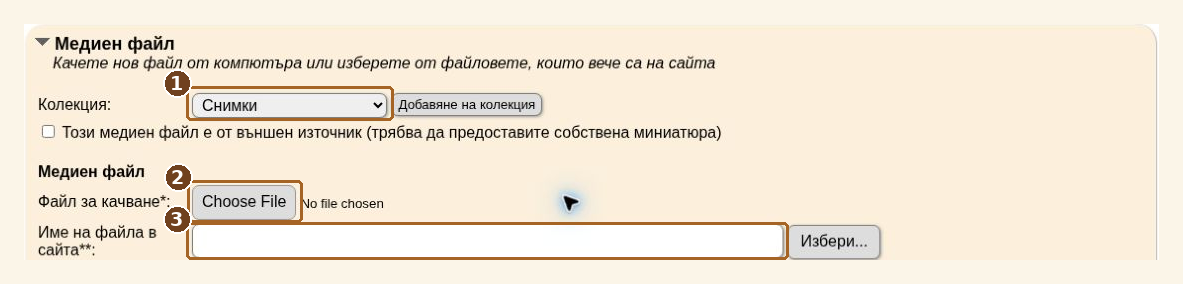
① Колекция „Снимки“ · ② Choose File · ③ Име на файла в сайта — задължително
Ако файлът вече е качен на сайта, формата указва да оставите избора за качване празен и да използвате съществуващия файл чрез „Избери…“. За нова снимка опцията за миниатюра е „Създай от оригинала“. Не променяйте папките за съхраняване без указание от администратора.
- Превъртете до „Информация за медийния файл“.
- В „Заглавие“ напишете кратко разпознаваемо название. В „Описание“ пояснете кои са хората, поводът и мястото, когато ги знаете. Не представяйте предположение като сигурен факт.
- Попълнете „Собственик на оригинала“ и „Дата на заснемане/създаване“, ако сведенията са известни.
- За общото родословно дърво изберете „Bulgaria“ в „Дърво“, когато снимката принадлежи към него. В празната форма първоначално се вижда „Всички дървета“.
- Проверете поверителността. Не включвайте „Винаги видимо“ за снимка на живи хора, за да заобиколите ограничена видимост.
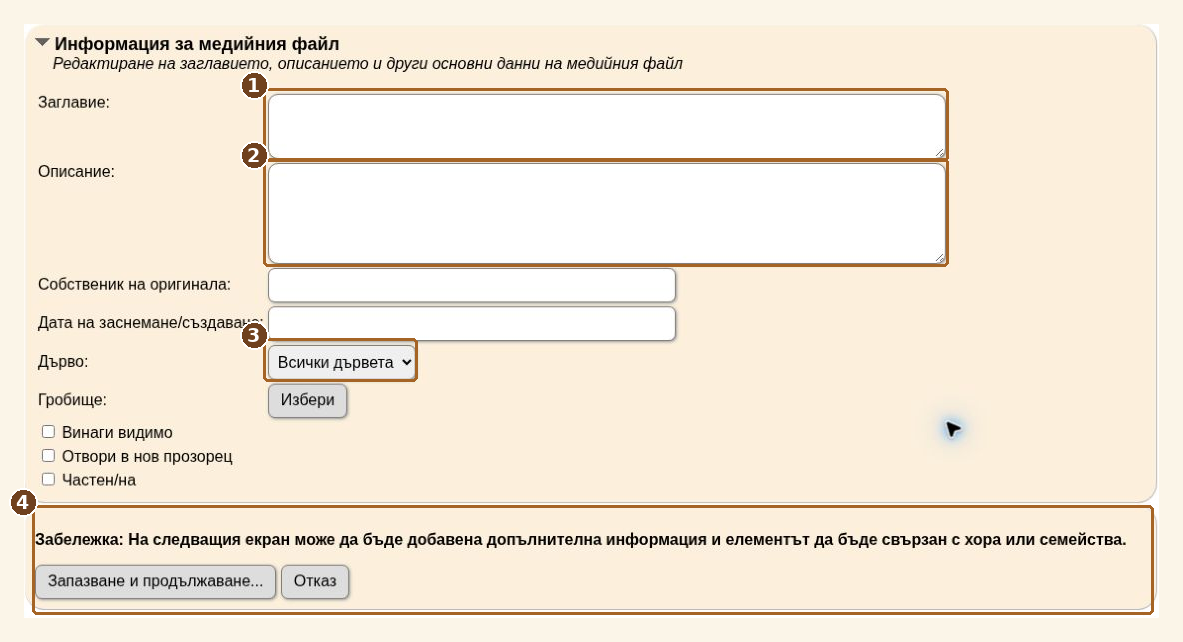
① Заглавие · ② Описание · ③ Дърво · ④ Забележка за следващия екран и бутон за запис
Как снимката се свързва с човек?
Над бутона „Запазване и продължаване…“ сайтът изрично пояснява, че на следващия екран медийният файл може да бъде свързан с хора или семейства. Първата форма не показва поле за избор на конкретния човек. При реално добавяне след първия запис трябва да проверите и тази връзка — заглавието само по себе си не създава родословна връзка.
9. Как да редактирате информация
- Намерете човека чрез търсенето и отворете профила му.
- Проверете родителите и семейството, за да сте сигурни, че коригирате правилния човек.
- Ако имате нужните права, натиснете раздела „Редактирай“ над личните данни (снимка 5, № 2). Има и връзка „Редактирай“ при „Последна промяна“.
- Ще се отвори „Лица >> Редактиране на съществуващ човек“, с вече попълнени данни. Променяйте само сведението, за което имате надежден източник.
- При реална корекция използвайте „Запазване и оставане“, ако искате да останете във формата, или „Запазване и изход“, ако приключвате. Тези бутони записват промени.
- След записване отворете отново профила и проверете резултата. Ако не желаете да записвате, използвайте „Отказ“.
- Ако не виждате „Редактирай“, обърнете се към администратора. Не създавайте нов човек с поправеното име.
10. Чести грешки и полезни съвети
| Ако се случи това… | Направете следното |
|---|---|
| Няма резултат | Премахнете годината и мястото; опитайте само име или фамилия и друго известно изписване. Проверете дали не търсите само в ограничен клон. |
| Има много съименници | Сравнете родители, партньор, деца, места и години. Добавяйте критерии един по един. |
| След търсене няма списък, а направо профил | При един резултат това поведение е възможно. Проверете показания човек. |
| Семейството е „от Ихтиман“ | Това не доказва, че детето е родено там или че бракът е сключен там. Всяко място се отнася до конкретното събитие. |
| Едната дата липсва | Оставете неизвестното празно. Липсваща дата не е доказателство за друг човек. |
| Искате да поправите фамилия | Отворете правилния съществуващ профил и използвайте „Редактирай“. |
| „Намиране“ отваря празен прозорец | Спрете и уведомете администратора. Не създавайте заместител на съществуващ човек. |
| Не виждате добавяне или редактиране | Проверете входа и правата на акаунта с администратора. |
| Записването показва грешка или неясен резултат | Преди да натиснете отново бутона за нов запис, потърсете дали първият опит вече не е създал човека или семейството. |
| Не сте сигурни за роднинска връзка | Запишете какво знаете и потърсете потвърждение; не свързвайте хора само по еднаква фамилия. |
Проверка преди всяко записване
- Потърсих човека или семейството повторно с по-малко критерии.
- Сравних имената и семейните връзки.
- Използвам съществуващите хора, когато ги има.
- Не съм измислил неизвестни дати или места.
- Проверих „Жив/а“, поверителността и избраното дърво.
- При снимка проверих файла, описанието и необходимостта от връзка към човек.